Öffnen. Losplanen.
Deine Woche beginnt hier.
Du brauchst keine Anmeldung und keine komplizierte Einrichtung. Starte mit deinen festen Terminen, ergänze deine Aufgaben und lass Weeva dir beim Planen helfen.
Dein erster Plan.
Weeva laden und öffnen.
Installiere Weeva aus dem App Store. Deine Planung bleibt auf deinem Gerät; ein Nutzerkonto brauchst du nicht.
Feste Termine eintragen.
Beginne mit Vorlesungen, Unterricht, Arbeit und anderen Zeiten, die bereits feststehen. Einen vorhandenen Stundenplan kannst du auch als Bild importieren.
Aufgaben ergänzen.
Halte fest, was du erledigen möchtest. Gib nach Möglichkeit eine Dauer und bei Bedarf eine Deadline an. So kann Weeva passende Zeit zwischen deinen Terminen finden.
Deine Woche ansehen.
Prüfe die eingeplanten Aufgaben und passe deinen Plan an deinen Alltag an. Es ist dein Kalender: Lass auch Platz für Pausen und freie Zeit.
Dein Stundenplan. Ohne Abtippen.
Ein Foto oder Screenshot genügt als Ausgangspunkt. Die KI liest Fächer, Tage und Uhrzeiten und erstellt daraus Termine.
Ein gut lesbares Bild vorbereiten.
Achte darauf, dass die Wochentage, Uhrzeiten und Namen vollständig zu sehen sind. Ein gerader, scharfer Screenshot funktioniert besser als ein unscharfes Foto.
„Frag Weeva“ öffnen.
Wähle in der App den KI-Chat und hänge dein Bild an. Beschreibe kurz deinen Wunsch, zum Beispiel: „Übernimm diesen Stundenplan in meine Woche.“
Den Zeitraum dazuschreiben.
Wenn das Bild keine eindeutigen Daten enthält, ergänze, für welche Woche der Plan gilt. Teile auch mit, wenn einzelne Angaben auf dem Bild unklar sind.
Erkannte Termine kontrollieren.
Vergleiche Namen, Wochentage sowie Start- und Endzeiten mit deiner Vorlage. Korrigiere unpassende Einträge, bevor du dich auf deinen Plan verlässt.
Ab Version 1.3 wertet Weeva Bilder auf unterstützten Geräten zuerst lokal aus. Wenn die Cloud-KI übernimmt, wird das ausgewählte Bild zur Verarbeitung übertragen. Die zwei Probebilder gelten für den Chat und den Screenshot-Import zusammen. KI-Kontingente ansehen
Ein ganzes Semester übernehmen
Öffne ab Version 1.3 „Stundenplan importieren“ und wähle einen DHBW-Rapla-Link, eine .ics-Datei oder einen Screenshot. Prüfe die Vorschau. Die erste Woche kannst du kostenlos übernehmen. Mit Weeva Pro übernimmst du den ganzen Zeitraum oder wiederholst den Wochenplan aus einem Screenshot bis zum gewählten Semesterende.
Sag, was du vorhast.
Du musst keine besondere Befehlssprache lernen. Hilfreich sind konkrete Angaben dazu, was du tun möchtest, wie lange es dauert und wann du Zeit dafür haben willst.
- „Morgen zwei Stunden Statistik lernen, am liebsten nach der Vorlesung.“
- „Am Donnerstag von 15 bis 16 Uhr habe ich einen Zahnarzttermin.“
- „Ich möchte diese Woche zweimal eine Stunde zum Sport.“
Prüfe anschließend das Ergebnis im Kalender. Wenn sich dein Alltag ändert, kannst du deinen Plan entsprechend anpassen.
Die Vorschau auf der Startseite zeigt Beispieldaten. Deinen eigenen Stundenplan lädst du in der Weeva-App hoch.
Dein Plan lebt mit dir.
Starte für deine nächste Aufgabe einen Fokus-Timer, hake Erledigtes ab und passe an, was dazwischenkommt. Für regelmäßige Vorhaben kannst du Ziele und Routinen festhalten.
Erstelle außerdem gelegentlich ein Backup, besonders vor einem Gerätewechsel. Unter Datensicherung findest du die passenden Schritte.
Die ganze Woche.
Auf einen Blick.
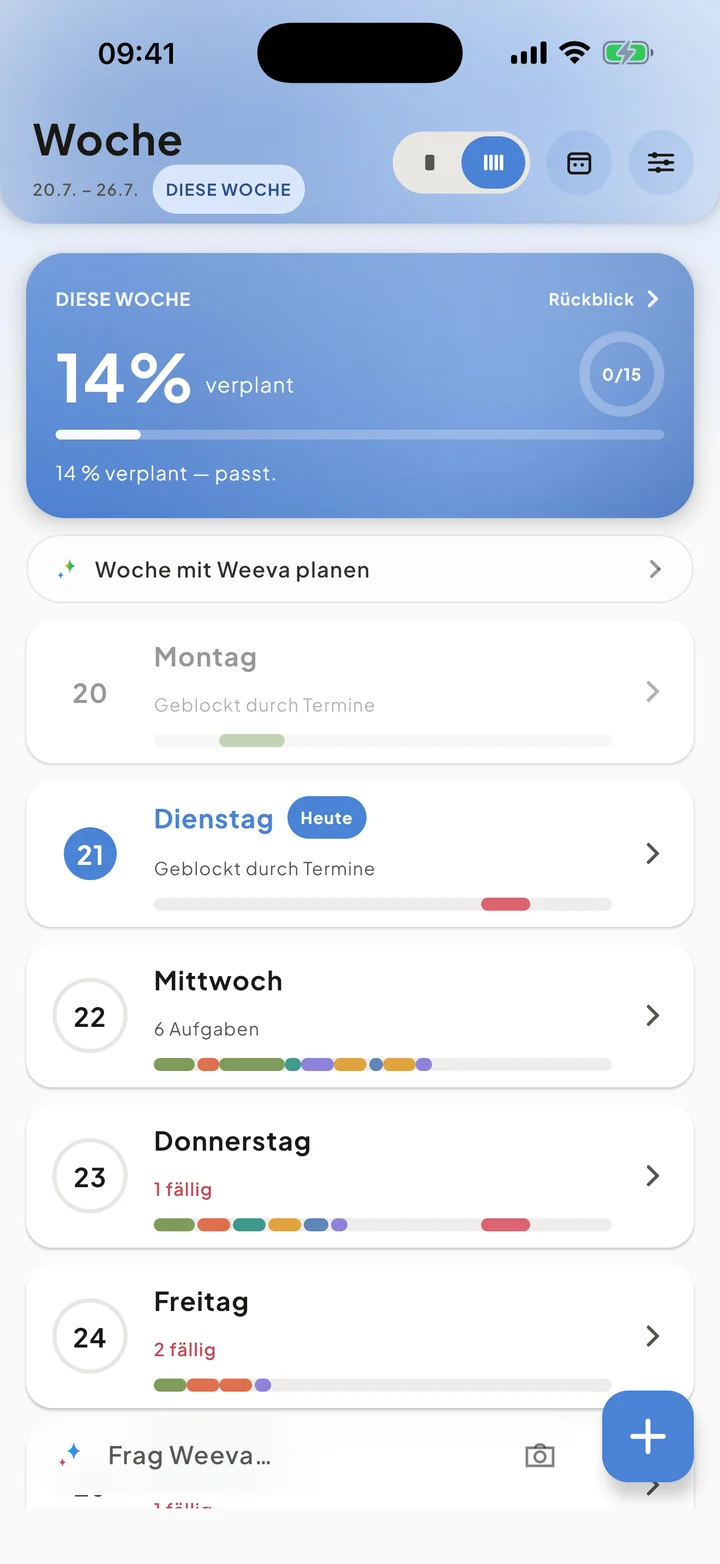
Feste Termine geben den Rahmen. Aufgaben finden Platz dazwischen. So wird aus vielen einzelnen Vorhaben ein übersichtlicher Plan.
Mit Weeva starten